
上手与续费
提取 SessionKey(sk)图文教程
使用浏览器插件读取当前 Claude 账号的邮箱与 SessionKey
🔑 SessionKey(简称 sk)是你账号资料里「最长的那一串」,通常以
sk-ant-sid02-开头。它等同于账号密码,请只发给本商家客服/技术对接人,不要发给任何陌生人。
本教程用一个浏览器小插件,一键读出当前登录账号的「邮箱 + sk」并复制,发给客服即可。全程在你自己的电脑上完成。
第一步:下载插件
Section titled “第一步:下载插件”点击下载插件压缩包 👉 claude-session-switcher.zip
下载后解压到一个固定的文件夹(比如 D:\claude插件)。
⚠️ 装好后这个文件夹不能删、不能移动,删了插件就失效了。
第二步:把插件装进 Chrome 浏览器
Section titled “第二步:把插件装进 Chrome 浏览器”- 在 Chrome 地址栏输入
chrome://extensions回车(或:右上角菜单 → 扩展程序 → 管理扩展程序); - 打开右上角的 「开发者模式」 开关;
- 点击左上角 「加载未打包的扩展程序」,选择刚才解压出来的文件夹。
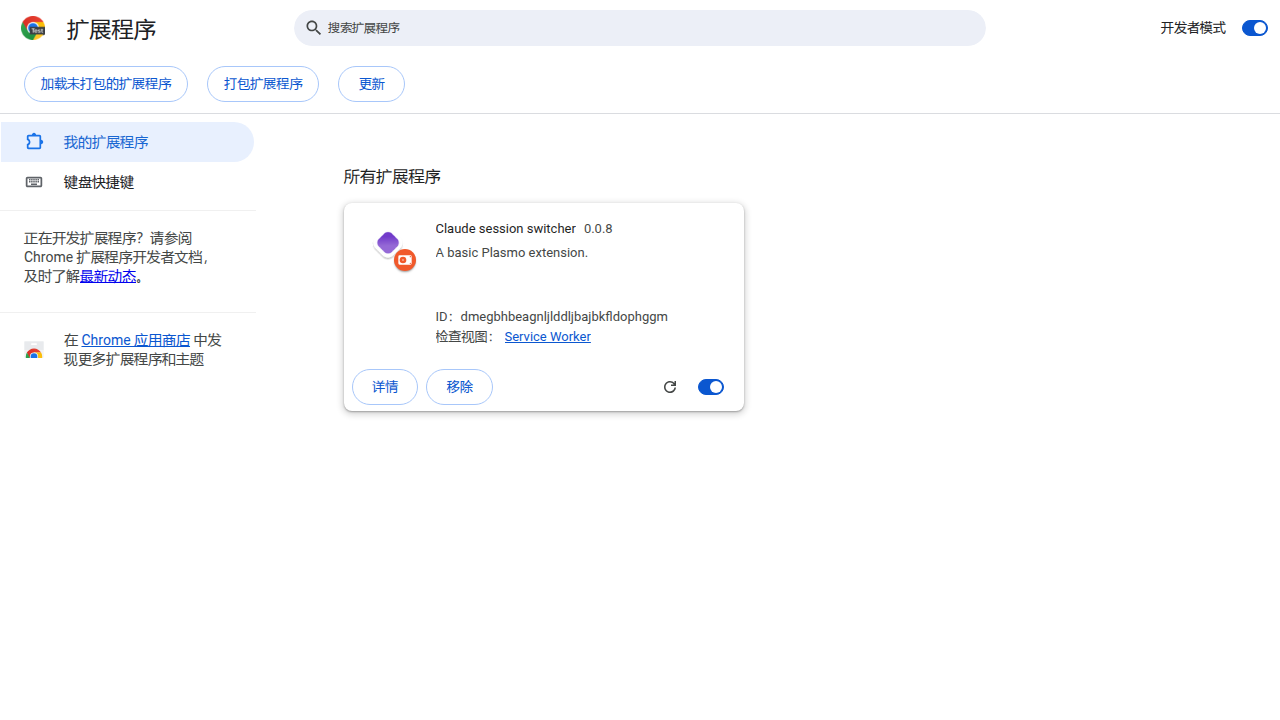
装好后列表里会出现 Claude session switcher。
💡 点浏览器右上角的拼图 🧩 图标,把插件固定到工具栏,之后用起来更方便。
第三步:登录到要提取的那个账号
Section titled “第三步:登录到要提取的那个账号”「提取 sk」提取的是当前浏览器里已登录的 claude.ai 账号。
- 已经登录了目标账号 → 直接进下一步;
- 如果用插件存了多个账号 → 点插件图标,在 「切换登录」 里点对应账号的「切换」,先切到要提取的那个号,再回来提取。
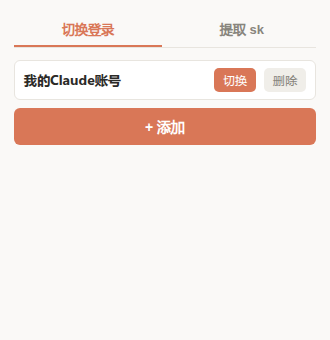
第四步:打开「提取 sk」,自动读取邮箱 + sk
Section titled “第四步:打开「提取 sk」,自动读取邮箱 + sk”点浏览器右上角的插件图标打开插件,点上方的 「提取 sk」 标签页。插件会自动显示:
- 登录邮箱:用来核对是不是本人账号;
- sessionKey(预览):为安全只显示部分字符(中间打码),完整内容在复制时才带出。
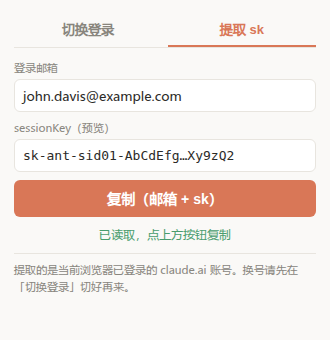
⏳ 邮箱/sk 显示「读取中…」属正常,稍等一两秒即可。
第五步:一键复制,发给客服
Section titled “第五步:一键复制,发给客服”点 「复制(邮箱 + sk)」 按钮,按钮变成「✓ 已复制」即表示成功。此时邮箱 + 完整 sk 已复制到剪贴板,直接粘贴发给客服/对接人即可。
💡 复制出来的是完整 sessionKey(预览里打码只是显示效果),客服凭这条即可为你登录/续费。
❓ 常见问题
Section titled “❓ 常见问题”- 显示「未登录」/「当前浏览器未登录 claude.ai」:这个浏览器还没登录账号。请先在 claude.ai 登录,或在「切换登录」里切好账号再提取。
- 邮箱显示「未识别 / 请手填」:sk 已成功读取、可正常复制,只是没自动取到邮箱;把邮箱手动补在消息里发给客服即可。
- 自动复制失败:插件会把「邮箱 + sk」直接显示出来,手动选中复制即可。
- 提取到的是别的账号:多账号时没切对号。先在「切换登录」切到目标账号,再回「提取 sk」。
- 重启浏览器后插件不见了:多半是解压的文件夹被删除或移动了,重新按第二步加载即可。
⚠️ sk 等同账号密码,只发给本商家客服;发完如担心安全,可在 claude.ai 设置里「退出所有设备」让旧 sk 失效后再重新登录。
🛟 提取或使用上遇到问题,点页面底部「联系客服」找我们的技术售后。
加群 & 客服