
登录方式
邮箱登录教程步骤
通过 Claude 登录邮件完成邮箱登录的步骤与注意事项
🚨 务必先读这一段(关系到账号会不会被封)
⚠️ 如果你一定要用邮箱登录,请务必守住下面这几条铁律,否则极易封号:
- 🌐 先接好稳定的允许地区网络(推荐美国 / 日本),全程固定,不要切换 IP / 节点——邮件登录会暴露你的地区;
- 📩 只打开「Sign in to Claude.ai」这一封登录邮件用于登录,登录完不要再去翻看 Claude 发来的其它任何邮件(里面有追踪器);
- 📱 不要在手机 App 登录 Claude;
- 🧩 登录成功后,网页端后续请改用「浏览器 + 插件 + SK」,不要长期用邮箱账号密码直接登网页版 Claude。
完整规则见 👉 🚨 安全登录指引(必读)
📌 登录前请务必先看 👉 登录前注意事项(禁用地区、网络规则、限额说明)。
⚠️ 刚拿到账号不要急着改密码,建议用一周后再改;改时先在本地把新密码写好再复制粘贴上去,避免忘记找不回。改密码有时会提示报错,其实多数已经改成功了。账号是独享的,一般不改也能正常用。
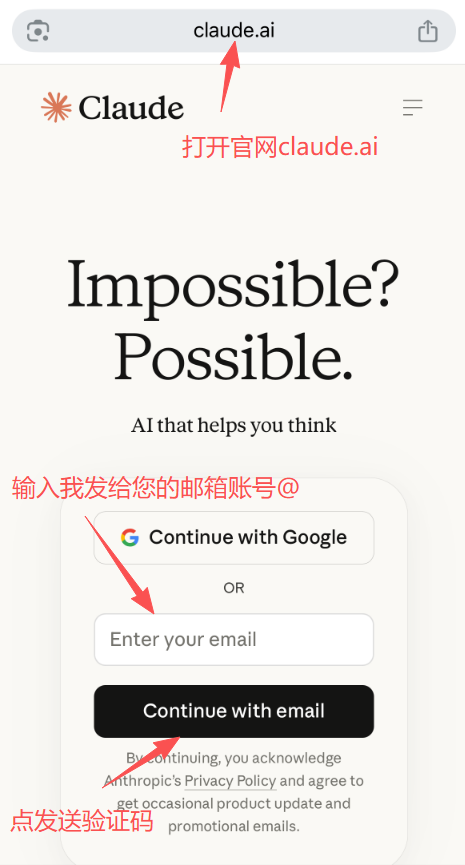
第一步:打开官网,输入邮箱并发送验证码
Section titled “第一步:打开官网,输入邮箱并发送验证码”打开官网 claude.ai,输入你的邮箱账号,点击发送验证码。
第二步:登录邮箱收验证邮件
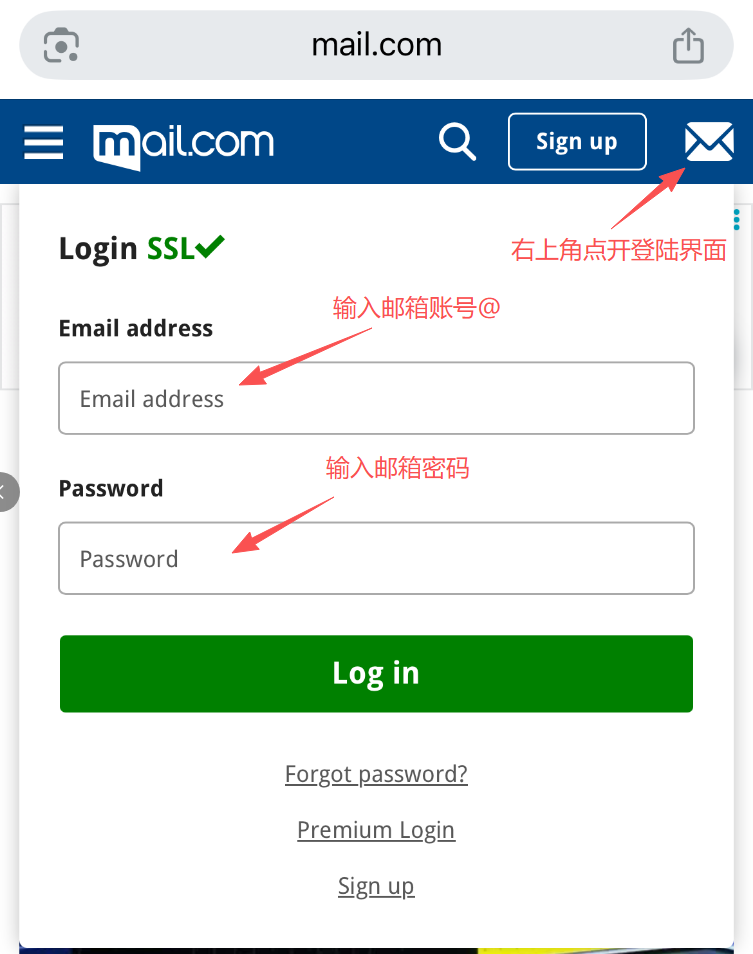
Section titled “第二步:登录邮箱收验证邮件”打开 mail.com 并登录你的邮箱:
- 点击右上角的 📧 图标打开邮箱界面;
- 填写邮箱、密码登录邮箱。
第三步:打开最新邮件完成登录
Section titled “第三步:打开最新邮件完成登录”打开收到的最新邮件,点击黑色按钮 Sign in to Claude.ai,即可直接跳转登录。
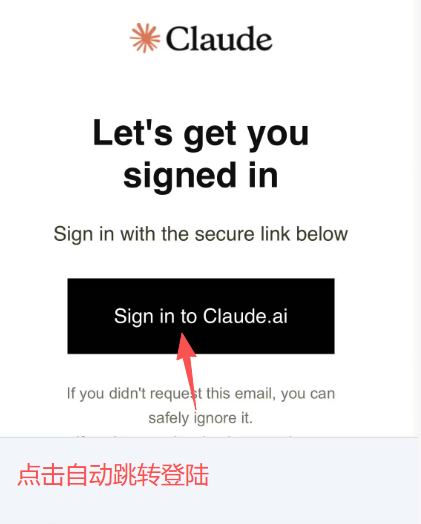
⚠️ 只打开这一封登录邮件、点完登录就好,千万别顺手去看 Claude 发来的其它邮件——里面有追踪器,翻看极易导致封号。
第四步:登录成功
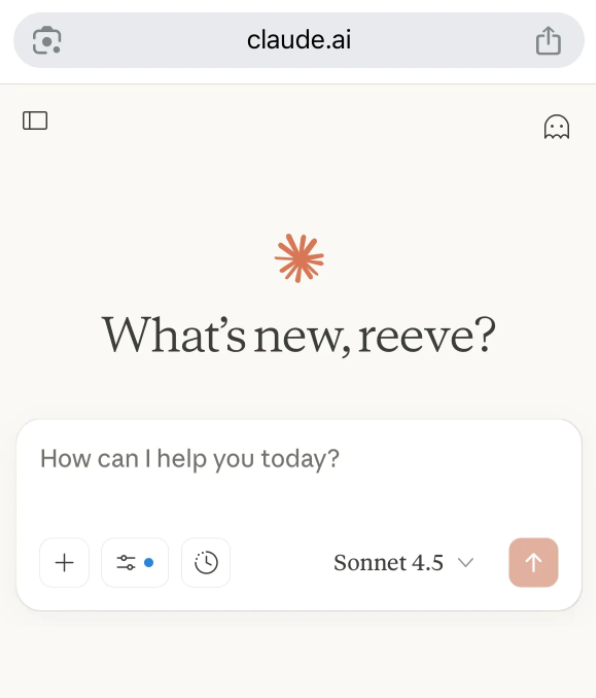
Section titled “第四步:登录成功”看到下面这个对话页面,就说明登录成功了,可以开始使用。
💻 想在终端 / VS Code 里用 Claude Code?👉 安装与登录授权
📎 使用小贴士:模型怎么选
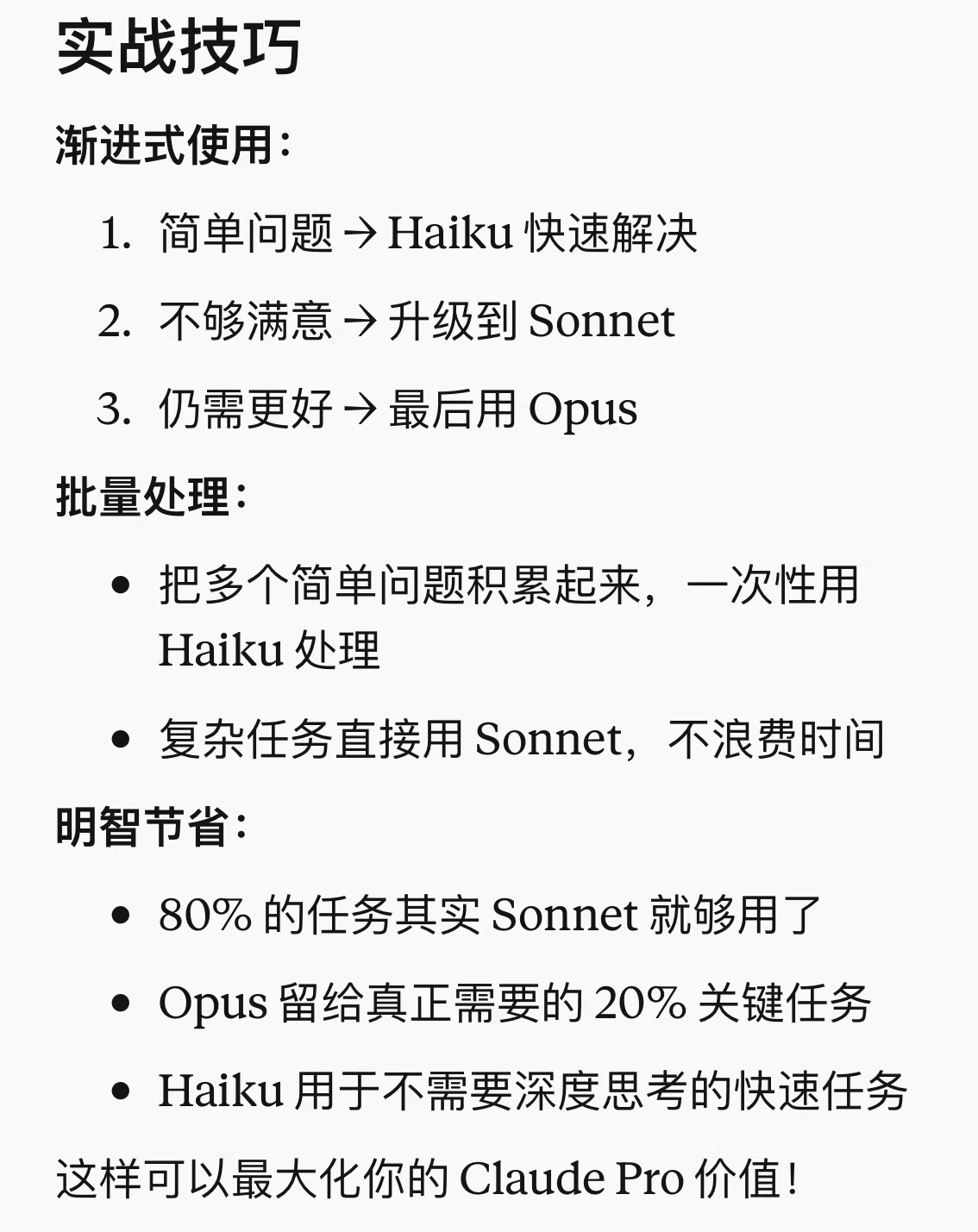
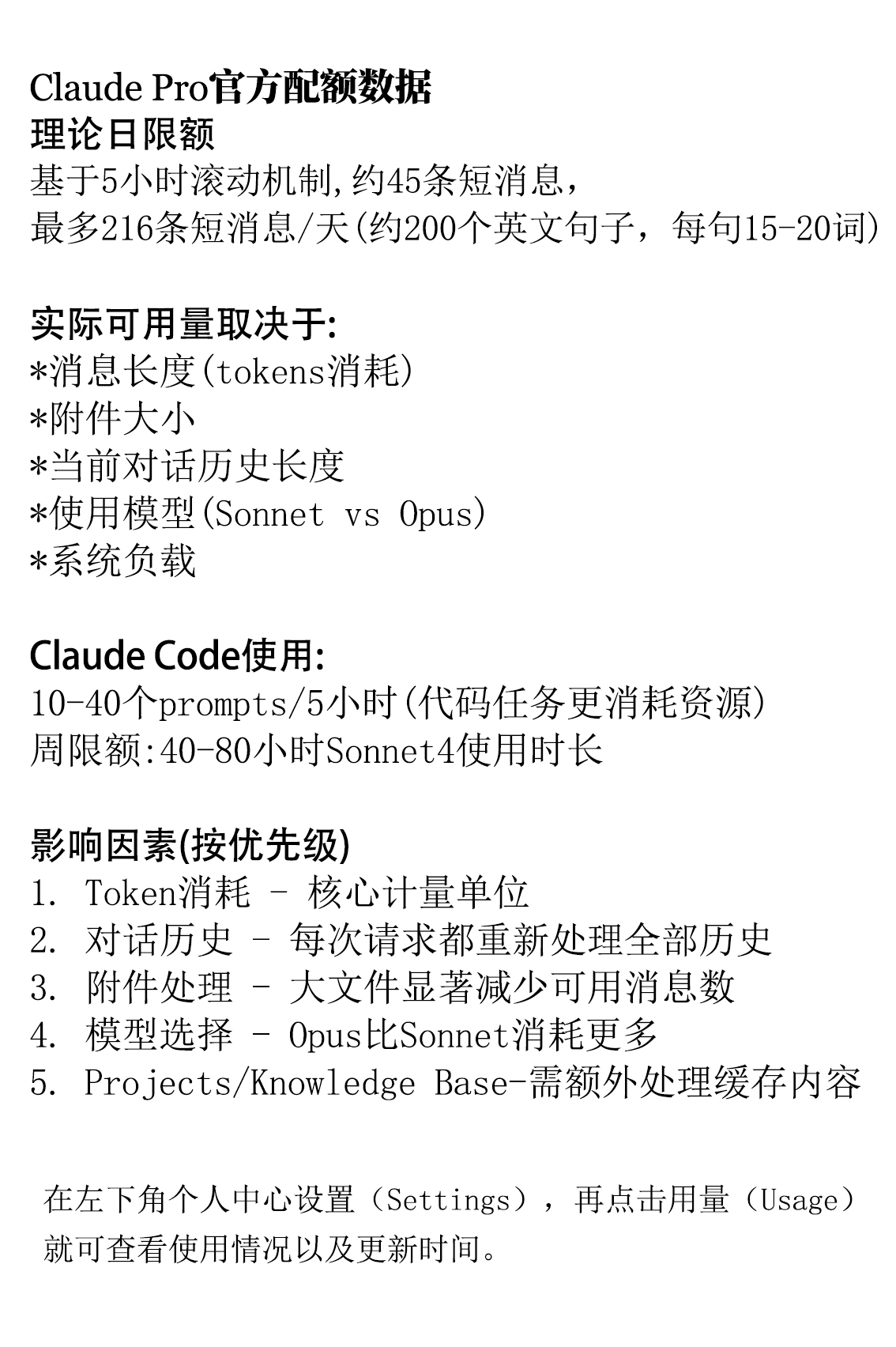
Section titled “📎 使用小贴士:模型怎么选”最高级的 Opus 深度处理能力最强,但消耗也最大;日常建议使用 Sonnet 模型,处理能力同样很强,而且 Sonnet 的可用量是 Opus 的 3~5 倍,更耐用。
🛟 登录、网络或使用上遇到问题,点页面底部「联系客服」找我们的技术售后。
加群 & 客服