
CLI 工具
CC Switch
桌面工具:在多套供应商配置之间切换 Claude Code、Claude 桌面应用(Code 标签页)与 Codex,包括 VisionCoder
CC Switch 是桌面工具,用于管理 Claude Code、Claude 桌面应用和 Codex 的多套供应商配置并一键切换。Claude Code 和 Codex 模式下它不代理请求,只修改配置文件:Claude Code 的 ~/.claude/settings.json 和 Codex 的 ~/.codex/config.toml,填入的值与手动配置完全一致。Claude 桌面应用的配置方式不同,见下文 Claude 桌面应用(Code 标签页)。
只有一套配置时无需安装,直接手动配置,见 Claude Code 和 Codex CLI。
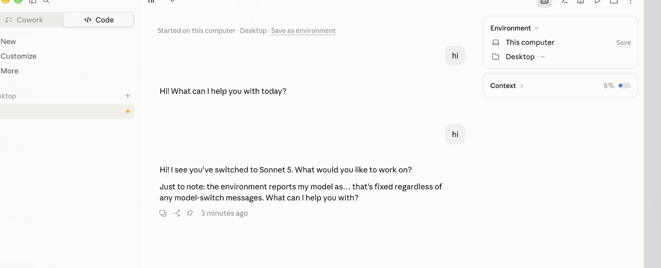
下图是在 Claude 桌面应用 Code 标签页通过 CC Switch 配置 VisionCoder 后的对话效果,配置方法见下文 Claude 桌面应用(Code 标签页)。
| 项目 | 值 |
|---|---|
| API Key | 在 API Key 管理 创建 |
| Base URL | Claude Code 标签:https://visioncoder.cn(不带 /v1);Codex 标签:https://visioncoder.cn/v1(带 /v1) |
| 前置工具 | 已安装 Claude Code、Claude 桌面应用或 Codex CLI 之一 |
安装 CC Switch
Section titled “安装 CC Switch”从 GitHub Releases 下载对应系统的安装包:
| 系统 | 安装包 |
|---|---|
| macOS | .dmg |
| Windows | .exe 安装包 |
| Linux | .AppImage 或 .deb |
添加 VisionCoder 供应商
Section titled “添加 VisionCoder 供应商”选择 Claude Code 标签页
CC Switch 上方分 Claude Code 和 Codex 两个标签页,各自管理自己的配置文件。先在 Claude Code 标签页添加。
新增供应商
点击新增,填写:
| 字段 | 值 |
|---|---|
| 名称 | VisionCoder(列表中的显示名,可自定) |
| Base URL | https://visioncoder.cn |
| API Key | 你的 VisionCoder API Key |
启用
在列表中选中 VisionCoder,点击启用。CC Switch 会把 ~/.claude/settings.json 改成对应内容。
重开 Claude Code
Claude Code 只在启动时读取配置,已打开的会话不会自动切换。退出后重新打开。
Codex 标签页
Section titled “Codex 标签页”切到 Codex 标签页,新增供应商:
| 字段 | 值 |
|---|---|
| 名称 | VisionCoder |
| Base URL | https://visioncoder.cn/v1 |
| API Key | 同一个 Key |
Codex 走 OpenAI 协议,Base URL 要带 /v1。两个标签页的值不同,不能互相复制。
Claude 桌面应用(Code 标签页)
Section titled “Claude 桌面应用(Code 标签页)”Claude 桌面应用左上角有 Cowork / Code 切换,Code 标签页在 Environment 选 This computer 时运行本机会话。
选择 Claude Desktop
CC Switch 顶部工具栏选 Claude Desktop(没有该入口请先升级 CC Switch 到最新版),它有自己独立的供应商列表。
新增供应商
点击新增,填写:
| 字段 | 值 |
|---|---|
| 名称 | VisionCoder |
| Base URL | https://visioncoder.cn(不带 /v1) |
| API Key | 你的 VisionCoder API Key |
使用默认的直连模式即可,不用勾选模型映射。
启用并完全退出桌面应用
选中 VisionCoder 点击启用,然后完全退出 Claude 桌面应用(不是只关窗口)再重新打开。桌面应用只在启动时读取配置。
切换后重开 Claude Code,发起一次对话,再到 控制台 确认用量增加。桌面应用同样:完全重开后在 Code 标签页发起一次对话,再看控制台用量。
也可直接查看被修改后的配置文件:
cat ~/.claude/settings.jsontype "$env:USERPROFILE\.claude\settings.json"env 中应出现 ANTHROPIC_BASE_URL 和 ANTHROPIC_API_KEY。桌面应用的配置不在这个文件里,以控制台用量为准。
切换后没有生效
原因:Claude Code 和 Codex 都只在启动时读取一次配置。做法:完全退出后重新打开,已打开的会话不会热切换。
桌面应用 Code 标签页切换后不生效
原因:桌面应用只在启动时读取配置;或者只在 Claude Code 标签页添加了供应商,桌面应用并不读那份配置。做法:确认在 CC Switch 的 Claude Desktop 入口里启用了 VisionCoder,然后完全退出桌面应用再重新打开。
404 / 找不到端点
原因:Base URL 的 /v1 加错位置。做法:
- Claude Code 和 Claude 桌面应用(Anthropic 协议)填
https://visioncoder.cn,不带/v1 - Codex(OpenAI 协议)填
https://visioncoder.cn/v1,带/v1
原有配置被覆盖
原因:CC Switch 接管了上述配置文件。做法:切换前先把原有配置在 CC Switch 中保存为一个供应商条目,之后可随时切回。紧急情况下手动修改 ~/.claude/settings.json,格式见 Claude Code。
界面字段名与文档不一致
原因:CC Switch 是第三方开源工具,版本更新会改界面文案。做法:只需填写三项,即显示名、Base URL 和 API Key,不论界面如何命名,值按上文填写。