个人用户
注册与登录
用手机号或邮箱验证码登录,凭个人注册码开通个人空间,并管理个人资料与登录设备
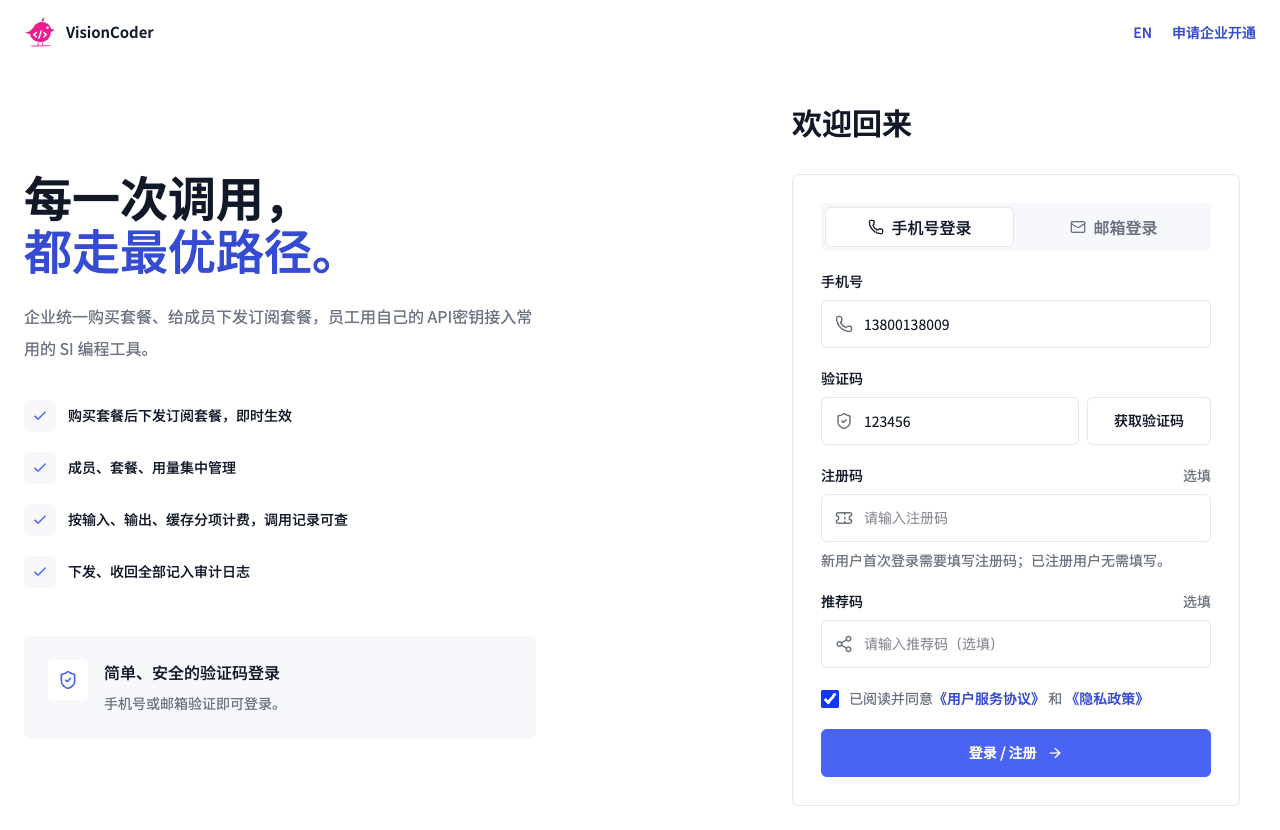
登录页同时用于注册和登录:账号已存在就登录,不存在就凭注册码创建账号。本页说明首次进入控制台的步骤,以及「账号设置」里的个人资料、登录设备和注销。
| 项目 | 说明 |
|---|---|
| 手机号或邮箱 | 能收到验证码的任意一个即可,登录时二选一 |
| 个人注册码 | 仅新账号首次登录需要,由平台发放,向客服获取;已注册的账号不需要 |
| 协议 | 每次登录都要勾选《用户服务协议》和《隐私政策》 |
打开登录页
访问 登录页。
选择登录方式并获取验证码
在「手机号登录」和「邮箱登录」两个标签中选一个,输入手机号或邮箱,点「获取验证码」。按钮会显示「N 秒后重发」,等倒计时结束才能再次获取。手机号格式不对时提示「请输入正确的手机号」,邮箱格式不对时提示「请输入正确的邮箱地址」。
填写验证码、注册码和推荐码
- 「验证码」填收到的 6 位验证码。
- 「注册码」:新用户首次登录必填,已注册用户留空。
- 「推荐码」:选填,仅在新账号用注册码注册时才会提交;通过推荐链接进入时会自动带入,可以修改或删除。
勾选协议并登录
勾选「我已阅读并同意用户协议和隐私政策」,点「登录 / 注册」。登录成功后进入控制台首页「我的用量」。
已有账号但还没有个人空间
Section titled “已有账号但还没有个人空间”登录后如果账号没有加入任何空间,会进入「加入企业」页。个人用户在页面下方的「个人空间」区域点「开通个人空间」,开通后即进入个人空间,初始没有额度。每个账号最多一个个人空间。
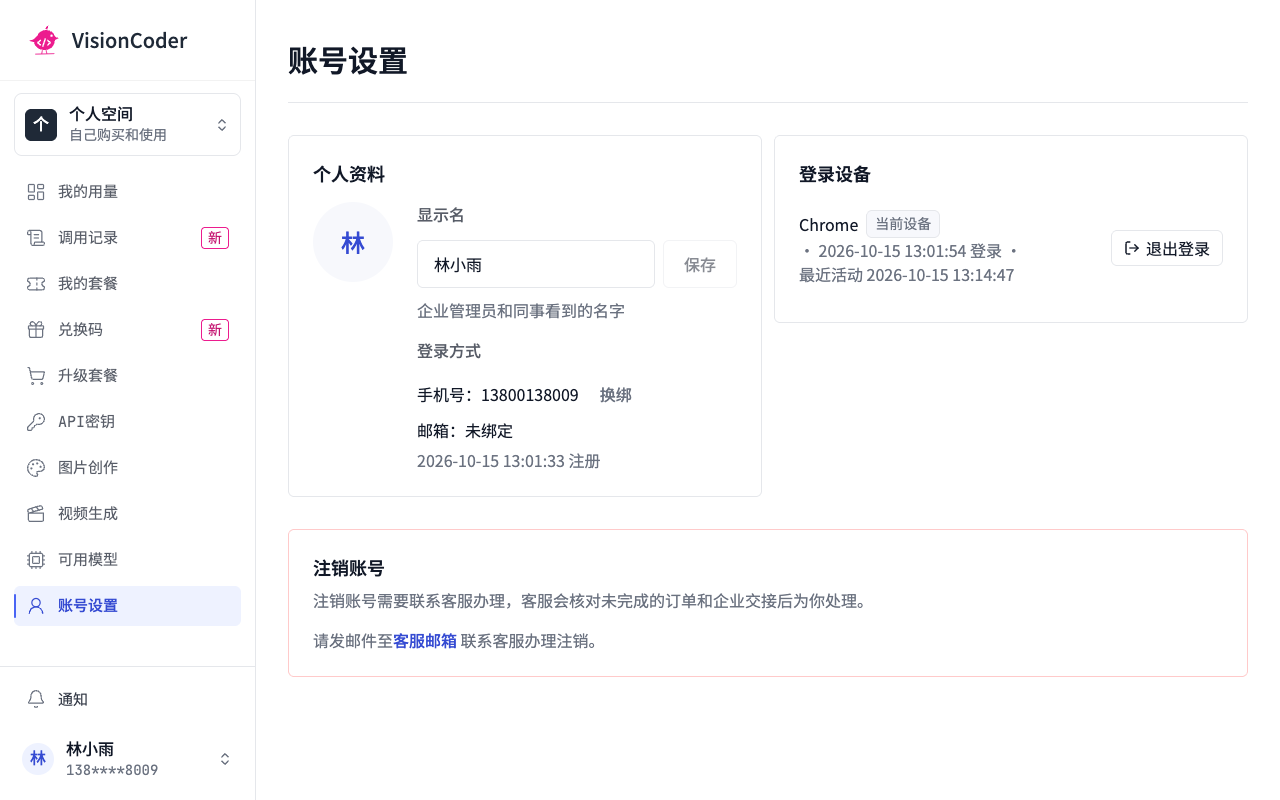
菜单「账号设置」包含「个人资料」「登录设备」和「注销账号」三块。
修改显示名和头像
Section titled “修改显示名和头像”修改显示名
在「个人资料」的「显示名」输入框里填写新名字(最长 32 个字符),点「保存」。显示名没有改动或为空时按钮不可点。
更换头像
点击头像,选择 JPG、PNG 或 WebP 图片,大小不能超过 2MB。上传成功提示「头像已更新」。
「登录方式」一栏显示当前手机号和邮箱。已绑定手机号时,手机号后面有「换绑」按钮。
验证当前手机号
点「换绑」,在「换绑手机号」弹框的第 1 步点「发送验证码」,输入发到当前手机号的 6 位验证码,点「下一步」。
验证新手机号
第 2 步输入新手机号并获取验证码,点「确认换绑」。成功后提示「手机号已换绑,其他设备已退出登录」。
管理登录设备
Section titled “管理登录设备”「登录设备」列出账号的所有登录会话,显示设备名、IP、登录时间和最近活动时间,当前设备带「当前设备」标记。
- 不认识的设备:点该行的「下线」并确认,这台设备立即退出登录。
- 当前设备:只有「退出登录」,点后确认即可退出。
同一账号能同时登录的设备数有上限,超过时新设备登录会让最早登录的设备下线,被挤下线的设备再打开页面会看到下线原因提示。
注销账号不能自助办理。「注销账号」区域给出客服入口(企业微信二维码,平台配置时显示)和邮箱,联系客服后,客服会核对未完成的订单后为你处理。
提示注册码无效或不可用
注册码已用完、过期、被作废,或绑定了其他接收人的手机号时会被拒绝,被拒绝的验证码不会发送,也不占重发间隔。确认注册码输入完整,必要时联系客服重新获取。
没有收到验证码
新账号没有填注册码时,页面看起来和正常发送一样,但不会真的发出验证码;请先在「注册码」里填写有效的注册码再获取。已注册账号收不到时,等倒计时结束后重发;每个手机号或邮箱每天的发送次数有上限,达到后提示在验证码输入框下方。仍收不到,联系客服。
提示账号已停用
账号被平台停用后无法登录,页面会显示停用说明。联系客服了解原因。
已登录但页面提示被挤下线
账号在新设备上登录,超过设备数上限,本设备被最早淘汰。重新登录即可;若不是你本人操作,换绑手机号并在「登录设备」里下线不认识的设备。